Absente visuellement des touches Apple, la barre verticale reste pourtant cruciale pour le terminal et le code. La méthode standard pour saisir ce caractère consiste à presser simultanément Alt, Maj et L. Voici tout ce qu’il faut savoir sur l’usage du pipe mac, ses variantes régionales et les autres symboles masqués.
- Comment faire la barre verticale sur un Mac ?
- Le concept de pipe : bien plus qu’une simple barre
- 3 situations où le pipe transforme votre usage du Terminal
- Maîtrise des caractères spéciaux complémentaires
Comment faire la barre verticale sur un Mac ?
Commençons par le vif du sujet, car vous êtes probablement ici parce que vos doigts s’emmêlent sur ce clavier Apple.
Le raccourci clavier universel pour macOS
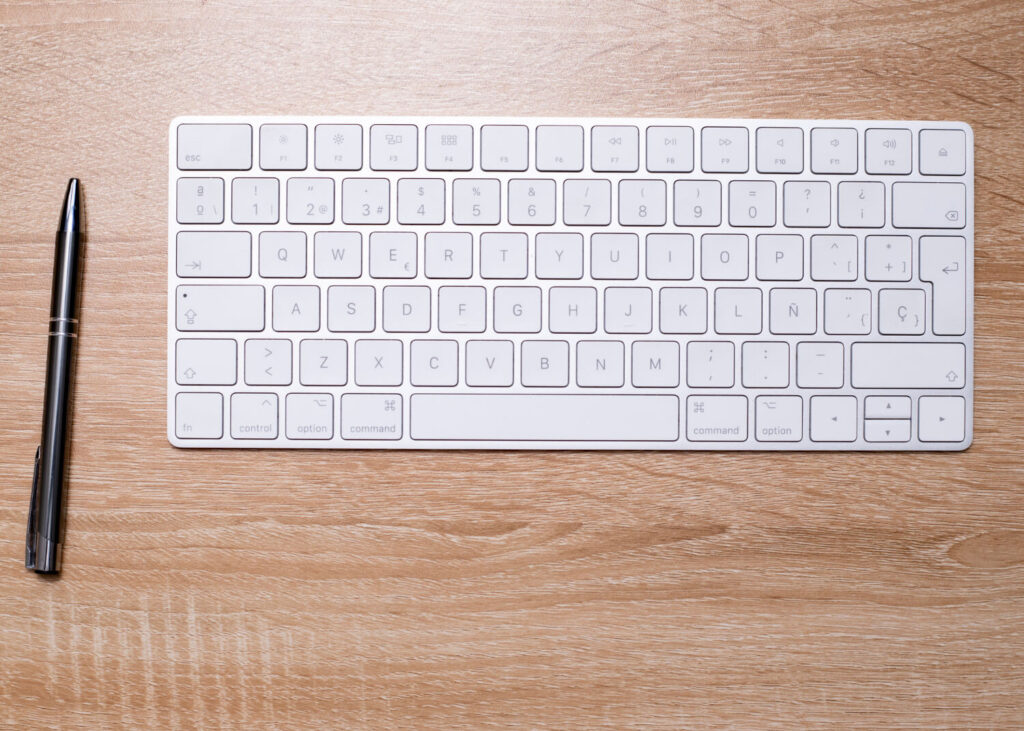
Sur la majorité des claviers AZERTY, la combinaison pour le pipe mac est Alt (Option) + Maj + L. C’est la méthode standard qui fonctionne sur la quasi-totalité des configurations françaises actuelles, qu’il s’agisse d’un portable ou d’un fixe. Notez que la touche Option arbore souvent ce symbole de déviation caractéristique (⌥) sur le clavier. Elle est indispensable pour activer ce caractère spécial caché.
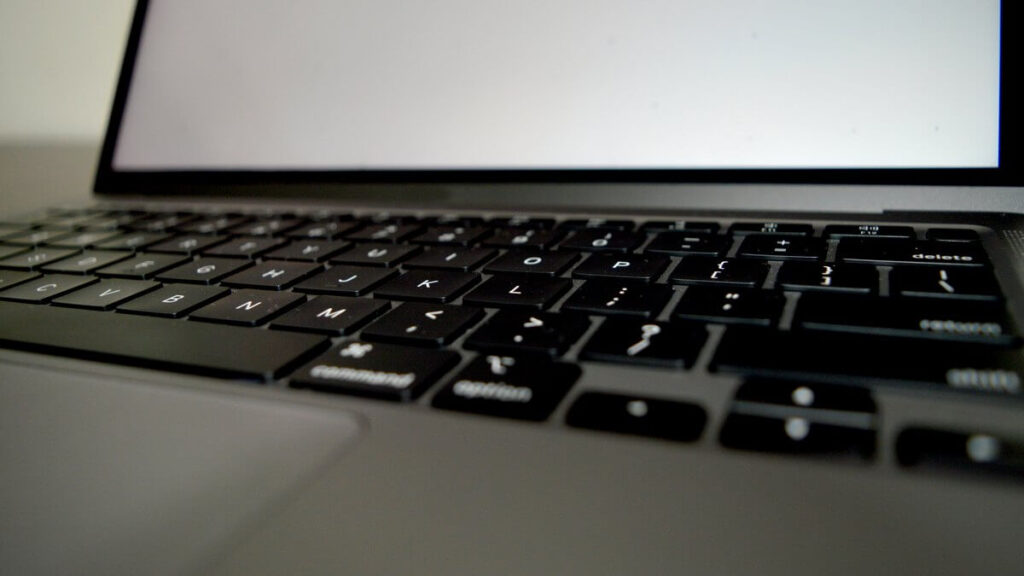
Repérez ces touches physiques sur votre MacBook ou votre Magic Keyboard récent pour bien positionner vos doigts. La touche Option se situe immédiatement à côté de la touche Command, sur la rangée du bas du périphérique. Quant à la touche Maj, elle trône juste au-dessus de la touche Contrôle à gauche.
La réussite de la manœuvre dépend de la parfaite simultanéité de la pression des doigts sur le mécanisme. Vous devez maintenir fermement les trois touches enfoncées ensemble sans les relâcher trop tôt pour valider la saisie. Le symbole | s’affiche alors instantanément dans votre éditeur de texte ou terminal.
Ce raccourci système ne varie pas selon les applications ouvertes sur votre session de travail. Que vous rédigiez sur Word ou dans Mail, la logique mécanique reste strictement identique pour l’utilisateur. C’est un automatisme musculaire à acquérir rapidement pour ne plus jamais chercher.
L’absence de marquage physique sur les touches Apple déroute souvent les débutants sur macOS. C’est un choix de design épuré qui privilégie l’esthétique à la lisibilité immédiate.
Variantes pour claviers canadiens et suisses
Le clavier Canadien Français impose une gymnastique différente pour les utilisateurs habitués à l’AZERTY standard. Ici, on utilise souvent Option + 7 ou parfois la combinaison Option + 1 selon le modèle de votre périphérique. La configuration logicielle exacte de votre macOS définit la règle finale active. Vérifiez bien vos réglages d’entrée avant de vous énerver.
Passons maintenant aux spécificités techniques du clavier Suisse Romand pour nos lecteurs helvètes. La combinaison repose généralement sur la touche Option associée à une touche numérique de la rangée supérieure. C’est une habitude de frappe totalement différente qui demande un petit temps d’adaptation.
Voici les configurations régionales les plus fréquentes pour ne plus vous tromper :
- Raccourci Canada : Alt + 7
- Raccourci Suisse : Alt + 1 ou Alt + 7 selon version
- Raccourci Belge : Alt + Maj + L comme en France
Je vous conseille vivement l’activation du visualiseur de clavier en cas de doute persistant sur votre mappage. Allez dans les réglages système pour afficher cette carte virtuelle directement à l’écran de votre machine. C’est une méthode infaillible qui montre chaque symbole actif en temps réel sous vos yeux.
Si rien ne fonctionne malgré ces essais, vérifiez la langue de saisie active dans la barre des menus. Un clavier configuré par erreur en US change tout le mappage des touches.
Le concept de pipe : bien plus qu’une simple barre
L’héritage UNIX et la redirection de flux
Le terme technique pipe signifie littéralement « tuyau » dans la langue de Shakespeare. C’est une invention de génie héritée directement des systèmes UNIX. Comme macOS est un cousin technique d’UNIX, votre machine profite nativement de cette architecture robuste.
Le concept clé ici est la redirection de flux. La sortie d’un programme devient instantanément l’entrée du suivant. C’est une véritable chaîne de montage logicielle qui automatise vos tâches les plus complexes.
Voyez cela comme une plomberie numérique invisible. Les données coulent d’un outil à l’autre sans intermédiaire ni fichier temporaire. C’est discret, mais c’est une méthode redoutablement puissante pour traiter l’information.
| Contexte | Usage du symbole | Signification |
|---|---|---|
| Informatique (Terminal) | Redirection de flux | Enchaînement de commandes |
| Programmation | Opérateur logique OU | Condition alternative (||) |
| Mathématiques | Valeur absolue | Distance numérique |
| Typographie | Séparateur visuel | Délimitation graphique |
Sans ce caractère pipe mac, la ligne de commande perdrait tout son intérêt opérationnel. C’est le ciment indispensable du Terminal.
Usages mathématiques et programmation logique
En programmation, le double pipe || change la donne. Il représente l’opérateur logique OU. Que ce soit en Swift, C++ ou JavaScript, c’est la base pour gérer des conditions alternatives.
Les mathématiques pures l’utilisent aussi fréquemment. Deux barres verticales encadrant un nombre désignent la valeur absolue. C’est une notation universelle que tout étudiant en sciences doit impérativement maîtriser.
Parfois, on l’utilise simplement pour son esthétique épurée. C’est un séparateur visuel très efficace dans les menus de navigation web.
C’est fascinant de voir la richesse de ce caractère. Un simple trait vertical gère autant de fonctions complexes.
3 situations où le pipe transforme votre usage du Terminal
Pour les curieux qui osent ouvrir l’application Terminal, voici comment la barre verticale va devenir votre meilleure alliée.
Filtrer des listes de fichiers avec grep
La commande ls | grep est la base pour trouver un fichier précis. On liste le contenu du répertoire et on filtre immédiatement par mot-clé. C’est une méthode radicale pour isoler l’information.
Comparé à une recherche Finder, c’est beaucoup plus rapide pour un développeur. On évite de scroller dans des listes interminables de documents pour repérer la cible. Le gain de temps est réel.
Le texte circule proprement d’un utilitaire à l’autre via le pipe mac. Les données brutes sont transmises directement.
- ls : liste les fichiers présents.
- | : envoie les noms vers la suite.
- grep : cherche le motif spécifique.
Automatiser des tâches en enchaînant les scripts
L’enchaînement de plusieurs commandes complexes permet de trier, compter et modifier du texte en une seule ligne. C’est ce qu’on appelle un one-liner. La puissance de votre terminal est alors sans limite.
Prenons le traitement des logs système. On filtre les erreurs sans jamais ouvrir un éditeur de texte lourd. C’est un gain de temps massif pour l’analyse quotidienne.
Maîtriser le pipe, c’est véritablement dompter la machine et ses flux.
Je vous invite à tester des commandes simples pour comprendre la logique.
Maîtrise des caractères spéciaux complémentaires
Comme pour le pipe mac, ces symboles sont invisibles mais essentiels. Pour les crochets, maintenez Option + Maj + ( pour ouvrir. Ce sont des outils vitaux pour les tableaux en programmation, même si Apple ne les affiche pas sur les touches.
Pour les accolades, la manipulation change. Il faut utiliser Option + ( ou ), sans la touche Maj. C’est une nuance subtile à mémoriser rapidement pour éviter les erreurs de syntaxe.
Ces signes sont indispensables en code. Sans eux, impossible de déclarer des fonctions ou de créer des boucles en C ou Java.
- Crochets : Option + Maj + Parenthèses
- Accolades : Option + Parenthèses
La cohérence est réelle : Apple a tout regroupé autour des touches de ponctuation pour limiter les mouvements de doigts.
L’astuce pour l’anti-slash sur clavier Apple
Le raccourci qui frustre le plus les anciens utilisateurs PC est l’anti-slash (backslash). Pour l’obtenir, pressez Alt + Maj + /. C’est l’un des raccourcis les plus recherchés, car il est absent du marquage visuel.
Ne le confondez pas avec le slash classique. Le slash penche à droite, l’anti-slash à gauche. Inverser ces rôles en réseau ou programmation rendra vos chemins de fichiers totalement totalement inopérants.
Apple a placé ce caractère sous la touche de ponctuation principale par économie. La touche Option révèle simplement les fonctions cachées indispensables aux pros.
Notez que l’anti-slash sert aussi à « échapper » des caractères dans le Terminal. C’est une notion fondamentale pour l’informatique technique.
Vous voilà capable de dompter ces signes cachés. Votre clavier n’a désormais plus de secrets pour vous.
Maîtriser la barre verticale et les caractères masqués comme les crochets ou l’anti-slash est indispensable pour tout utilisateur avancé sur Mac. Malgré le minimalisme du clavier Apple, l’acquisition de ces automatismes, notamment le raccourci Alt + Maj + L, est cruciale pour exploiter pleinement le potentiel du Terminal et du développement informatique.