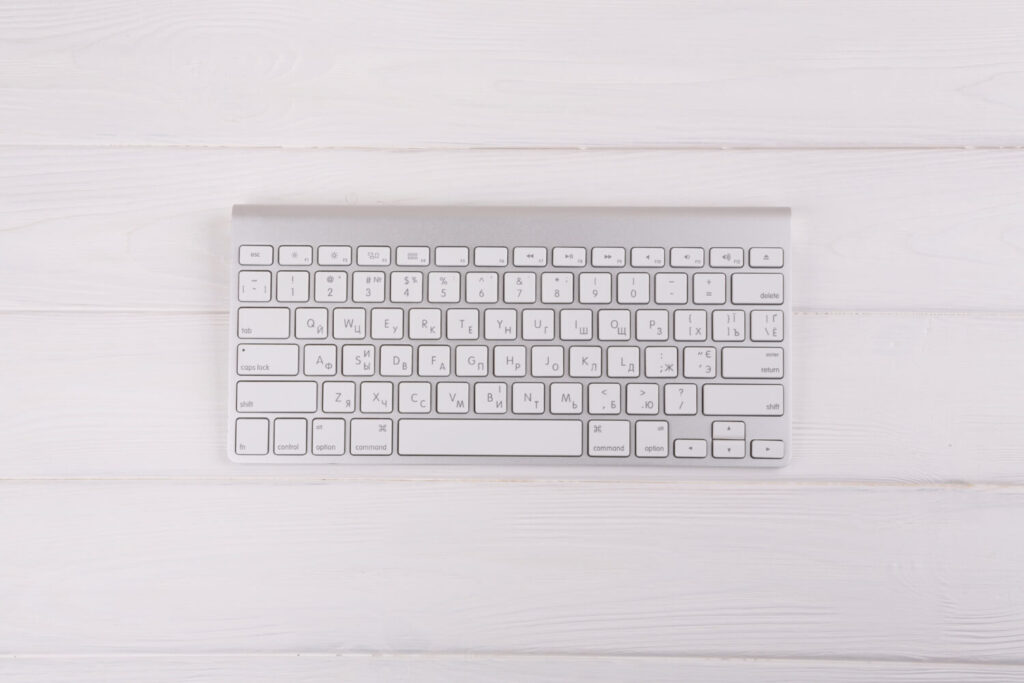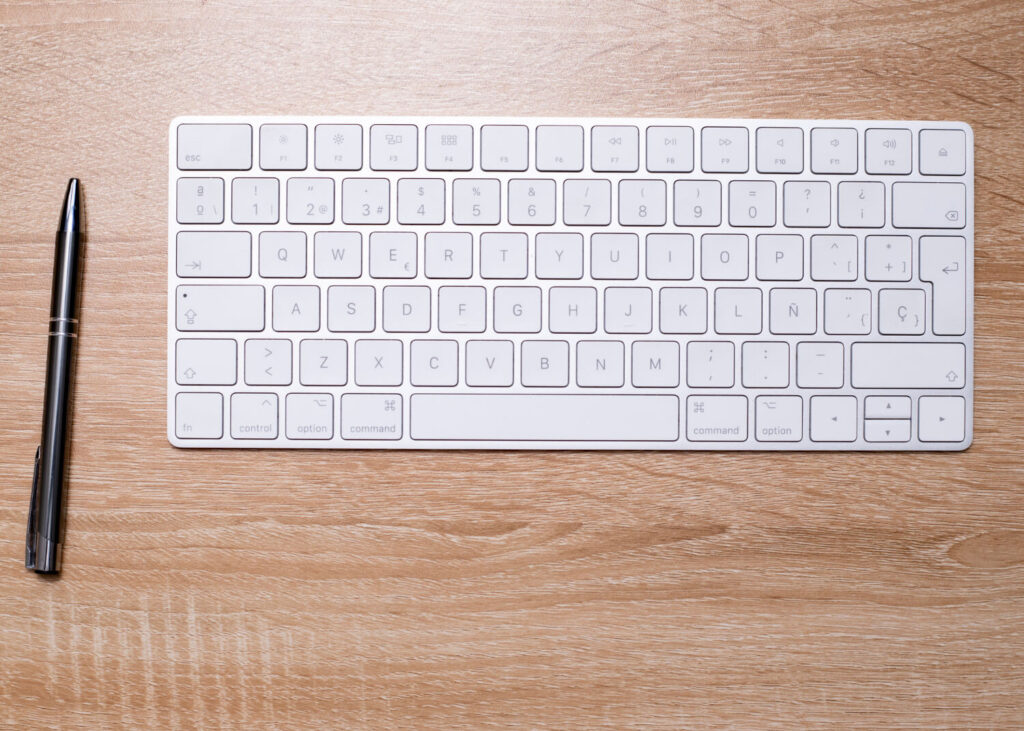
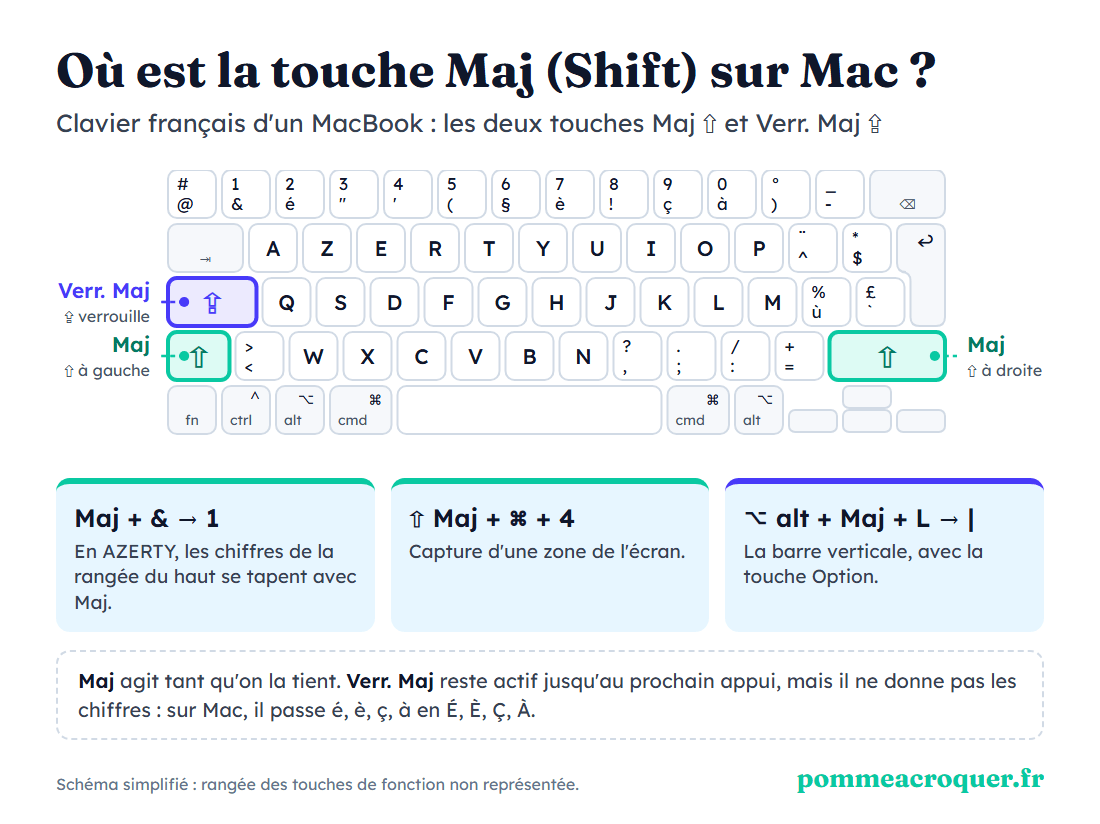
Sur Mac, la touche Shift s’appelle Maj. Elle porte le symbole ⇧ et se trouve à deux endroits sur le clavier : à gauche, juste au-dessus de la touche Contrôle, et à droite, sur la même rangée. Elle sert à écrire des majuscules, à taper les chiffres sur un clavier français AZERTY et à utiliser de nombreux raccourcis.
Si vous venez de Windows, certaines habitudes risquent de vous surprendre, à commencer par le fonctionnement de Verr. Maj. Voici comment repérer ces touches, comprendre leur rôle et les utiliser au quotidien sur votre MacBook ou votre Mac de bureau.
Où se trouve la touche Shift sur un clavier Mac ?
Sur un MacBook Air, un MacBook Pro ou un clavier Apple externe, vous trouverez généralement deux touches Maj. Elles sont situées aux deux bouts de la rangée des lettres W, X, C, V sur un clavier AZERTY.
À gauche et à droite du clavier
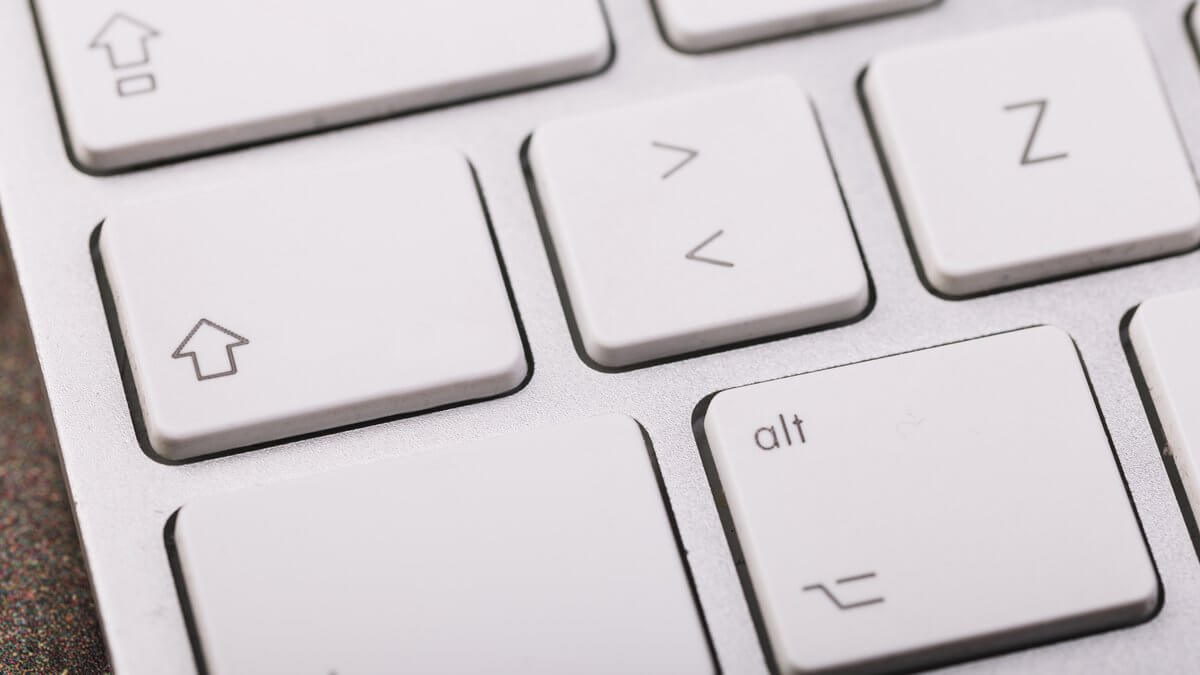
La touche Maj de gauche se trouve juste au-dessus de la touche Contrôle. Celle de droite est à l’autre extrémité de la même rangée. Toutes deux portent le symbole d’une flèche évidée pointant vers le haut : ⇧.
Ce symbole est également utilisé dans les menus de macOS. Si un tutoriel vous demande d’appuyer sur ⇧ + ⌘ + 4, il faut maintenir la touche Maj et la touche Commande, puis appuyer sur 4.
Imaginez que vous suiviez un tutoriel pour réaliser une capture d’écran. Vous lisez « Appuyez sur ⇧⌘4 », mais impossible de trouver une touche marquée « Shift ». C’est normal : Apple utilise le nom français Maj et, dans ses raccourcis, le symbole ⇧.
Sur MacBook Air, MacBook Pro et Magic Keyboard
Le principe reste le même sur les différents claviers Apple. L’emplacement précis et la taille des touches varient selon le modèle et la disposition, mais les deux touches Maj remplissent la même fonction.
Les claviers Apple vendus en France utilisent une disposition Français/Belge de type ISO. Apple reconnaît ce type de clavier à la forme de sa touche Retour.
Vous avez branché un ancien clavier Windows sur votre Mac ? La touche Shift continue de fonctionner comme une touche Maj. En revanche, certains autres raccourcis changent : Alt remplace Option, tandis que Ctrl ou la touche Windows peut correspondre à Commande selon le clavier et sa configuration.
À quoi sert la touche Maj sur Mac ?
Son fonctionnement est simple : Maj modifie l’effet d’une autre touche tant que vous la maintenez enfoncée. Dès que vous la relâchez, le clavier retrouve son comportement habituel.
Cette touche ne sert donc pas uniquement à écrire en capitales. Elle intervient aussi dans la saisie des caractères, la sélection de texte, la navigation et les raccourcis macOS.
Écrire une lettre en majuscule
Ouvrez Notes ou un autre éditeur de texte. Maintenez Maj enfoncée, puis appuyez sur une lettre. Vous obtenez sa version majuscule. Relâchez Maj et tapez de nouveau cette lettre : elle redevient minuscule.
Vous pouvez utiliser indifféremment la touche de gauche ou celle de droite. Par exemple, lorsque vous tapez rapidement, il est pratique d’utiliser la touche Maj opposée à la lettre que vous souhaitez écrire.
Taper les chiffres sur un clavier français AZERTY
Voilà une différence qui surprend souvent les personnes habituées à Windows.
Vous venez de recevoir votre MacBook et souhaitez saisir un numéro de téléphone. Vous appuyez sur les touches de la rangée supérieure, mais au lieu d’obtenir des chiffres, vous voyez apparaître des caractères comme &, é ou « .
Ce n’est pas une panne. Sur un clavier Mac français AZERTY, il faut maintenir Maj pour accéder aux chiffres de cette rangée.
Par exemple, pour écrire le chiffre 1, maintenez Maj et appuyez sur la touche &. Sans Maj, cette touche produit &.
Sur un clavier QWERTY, les chiffres sont directement accessibles, sans maintenir Maj. C’est pourquoi certains tutoriels étrangers indiquent des combinaisons qui ne donnent pas le même résultat sur votre clavier français. Par exemple, « Shift + 2 » ne permet pas de taper @ sur un clavier Mac AZERTY français comme sur certains claviers QWERTY.
Accéder à d’autres caractères avec Option
La touche Maj fonctionne également avec Option, reconnaissable au symbole ⌥. Cette combinaison donne accès à des caractères supplémentaires.
Par exemple, Option + Maj + L permet d’écrire la barre verticale |, tandis que Option + Maj + ( donne le crochet ouvrant [ sur un clavier Mac français.
Si vous utilisez régulièrement ces caractères, par exemple pour écrire du code ou manipuler des commandes, consultez notre guide consacré à la barre verticale sur Mac.
Afficher les caractères disponibles avec le visualiseur de clavier
Vous n’avez pas besoin de mémoriser toutes les combinaisons. macOS possède un outil qui affiche les caractères correspondant aux touches de votre clavier.
Ouvrez le menu Saisie dans la barre des menus, puis choisissez « Afficher le visualiseur de clavier ». Un clavier apparaît à l’écran.
Maintenez Maj, Option ou les deux : les caractères affichés changent immédiatement. Vous pouvez ainsi découvrir ce que produit chaque combinaison, sans procéder par essais au hasard.
Si le menu Saisie n’apparaît pas, ouvrez Réglages Système > Clavier > Entrée de texte > Modifier, puis activez « Afficher le menu de saisie dans la barre des menus ».
Ce visualiseur est également utile lorsque vous utilisez un clavier externe dont la disposition ne correspond pas exactement à celle de votre Mac.
Maj et Verr. Maj : deux touches à ne pas confondre
Sur un clavier Apple, Maj et Verr. Maj ont des rôles différents. La première agit temporairement, tandis que la seconde active un verrouillage qui reste en place jusqu’à ce que vous appuyiez de nouveau dessus.
| Caractéristique | Maj (Shift) | Verr. Maj (Caps Lock) |
|---|---|---|
| Symbole | ⇧ | ⇪ |
| Fonction principale | Modifier temporairement une touche | Verrouiller les majuscules |
| Durée | Tant que la touche est maintenue | Jusqu’au prochain appui |
| Utilisation | Majuscules, chiffres, symboles, raccourcis | Saisie prolongée en capitales |
Pour écrire une seule majuscule, utilisez Maj. Pour saisir un titre entier en capitales, Verr. Maj est plus confortable : vous n’avez pas à maintenir une touche pendant toute la saisie.
Pourquoi Verr. Maj ne permet-il pas de taper les chiffres ?
C’est une particularité du clavier Mac français qui déroute les anciens utilisateurs de PC. Sous Windows, avec le verrouillage des majuscules, la touche é produit généralement le chiffre 2. Sur Mac, avec la disposition Français habituelle, Verr. Maj ne donne pas accès aux chiffres de la rangée supérieure. Il met en revanche les lettres accentuées en capitales : é, è, ç et à deviennent É, È, Ç et À.
Vous devez donc continuer à maintenir Maj pour taper ces chiffres, même lorsque le verrouillage des majuscules est activé.
Il existe toutefois une autre disposition, appelée Français – Numérique : avec elle, Verr. Maj donne directement les chiffres de la rangée du haut. Pratique si vous saisissez souvent des séries de nombres.
Comment activer la disposition Français – Numérique ?
Pour l’ajouter à votre Mac (la marche à suivre est celle de l’aide d’Apple pour écrire dans une autre langue) :
- Ouvrez le menu Apple, puis Réglages Système.
- Allez dans Clavier, puis dans la section « Entrée de texte ».
- Cliquez sur Modifier, puis sur le bouton +.
- Choisissez la méthode de saisie Français – Numérique.
- Cliquez sur Ajouter.
Vous pouvez ensuite passer d’une méthode de saisie à l’autre depuis le menu Saisie. Le raccourci Contrôle + Barre d’espace ramène à la dernière méthode utilisée, et Contrôle + Option + Barre d’espace passe à la suivante.
La contrepartie : avec cette disposition, Verr. Maj ne sert plus à écrire É, È, Ç ou À, puisque ces touches donnent alors les chiffres. Gardez les deux méthodes de saisie et passez de l’une à l’autre selon ce que vous tapez.
Sélectionner du texte et des fichiers plus rapidement
La touche Maj devient particulièrement utile lorsque vous travaillez dans Pages, Notes, Mail ou un traitement de texte. Elle sert à étendre une sélection sans devoir tout faire à la souris ou au trackpad.
Sélectionner du texte avec les flèches
Placez le curseur dans une phrase, maintenez Maj, puis appuyez sur la flèche droite. Chaque appui ajoute un caractère à la sélection. Avec la flèche gauche, vous pouvez étendre la sélection dans l’autre sens.
Les flèches haut et bas étendent la sélection d’une ligne. Pour aller plus vite, ajoutez Option ou Commande à la combinaison.
- Maj + flèche gauche ou droite : étend la sélection caractère par caractère.
- Maj + flèche haut ou bas : étend la sélection d’une ligne.
- Option + Maj + flèches : étend la sélection mot par mot ou paragraphe par paragraphe.
- Maj + Commande + flèche gauche ou droite : étend la sélection jusqu’au début ou à la fin de la ligne.
- Maj + Commande + flèche haut ou bas : étend la sélection jusqu’au début ou à la fin du document.
Essayez dans un texte de plusieurs paragraphes. Une fois ces gestes maîtrisés, corriger ou déplacer une phrase devient beaucoup plus rapide.
Sélectionner plusieurs fichiers dans le Finder
Dans le Finder, Maj et Commande servent aussi à sélectionner plusieurs éléments.
Pour sélectionner une série de fichiers qui se suivent, cliquez sur le premier, maintenez Maj, puis cliquez sur le dernier. Tous les éléments situés entre les deux rejoignent la sélection.
Pour choisir plusieurs fichiers séparés, maintenez plutôt Commande pendant que vous cliquez sur chacun d’eux. Cette différence est pratique lorsque vous souhaitez déplacer un groupe de photos, joindre plusieurs documents à un e-mail ou organiser un dossier.
Revenir en arrière dans un formulaire
Lorsque vous remplissez un formulaire ou naviguez dans une fenêtre de réglages, la touche Tab permet de passer à la commande suivante.
Avec Maj + Tab, vous revenez à la commande précédente. Vous pouvez ainsi corriger un champ sans reprendre la souris.
Les raccourcis utiles avec Shift sur Mac
Sur Mac, la touche Maj apparaît dans de nombreux raccourcis, que la page Raccourcis clavier Mac de l’assistance Apple recense. Vous n’avez pas besoin de tous les apprendre : quelques combinaisons suffisent pour les tâches courantes.
| Raccourci | Action |
|---|---|
| Maj + Commande + 3 | Capturer tout l’écran |
| Maj + Commande + 4 | Capturer une zone de l’écran |
| Maj + Commande + 5 | Afficher les outils de capture et d’enregistrement de l’écran |
| Maj + Commande + Z | Rétablir une action annulée |
| Maj + Commande + N | Créer un nouveau dossier dans le Finder |
| Maj + Commande + G | Ouvrir « Aller au dossier » dans le Finder |
| Maj + Commande + Supprimer | Vider la corbeille |
| Maj + Tab | Revenir à la commande précédente |
Le raccourci Maj + Commande + 5 est disponible à partir de macOS Mojave. Certaines combinaisons dépendent également de l’application dans laquelle vous travaillez.
Si vous débutez, commencez par les captures d’écran et la création d’un nouveau dossier. Ce sont des gestes faciles à retenir et que vous pourrez réutiliser régulièrement.
Pour aller plus loin, retrouvez notre sélection de raccourcis clavier Mac, classés par usage.
En venant de Windows : Ctrl + Maj devient Commande + Maj
Lorsque vous quittez Windows pour macOS, le changement le plus déroutant concerne souvent la touche Commande, représentée par ⌘.
Sur Mac, Commande reprend le rôle joué par Ctrl dans la plupart des raccourcis Windows. Ainsi, de nombreuses combinaisons utilisant Ctrl + Shift sur PC deviennent Commande + Maj sur Mac. Ce n’est pas une équivalence absolue : certains raccourcis sont propres à chaque système.
Prenons un exemple connu. Sous Windows, Ctrl + Maj + Échap ouvre le Gestionnaire des tâches. Sur Mac, la combinaison Option + Commande + Échap ouvre la fenêtre « Forcer à quitter », qui permet de fermer une application bloquée.
Vous retrouverez cette différence expliquée dans notre guide Ctrl Alt Suppr sur Mac.
Pour déchiffrer les raccourcis affichés dans les menus de macOS, retenez ces quatre symboles :
- ⇧ : Maj (Shift)
- ⌘ : Commande
- ⌥ : Option
- ⌃ : Contrôle
Une fois ces symboles mémorisés, les indications des menus et des tutoriels Mac deviennent beaucoup plus faciles à comprendre.
Utiliser Maj au démarrage et à l’ouverture de session
La touche Maj intervient aussi dans certaines opérations de dépannage. Elle sert par exemple à lancer macOS en mode sans échec, mais la procédure dépend du processeur de votre Mac.
Sur un Mac avec puce Apple, éteignez l’ordinateur, puis maintenez le bouton d’alimentation jusqu’à l’apparition de « Chargement des options de démarrage ». Sélectionnez le disque de démarrage, généralement « Macintosh HD », maintenez Maj et cliquez sur « Continuer en mode sans échec ».
Sur un Mac avec processeur Intel, allumez ou redémarrez l’ordinateur, puis maintenez immédiatement Maj jusqu’à la fenêtre d’ouverture de session.
Le mode sans échec empêche le chargement de certains éléments non indispensables, vérifie le disque et vide certains caches. La mention « Démarrage sans extensions » peut apparaître en rouge. Pour quitter ce mode, redémarrez normalement.
Il existe une autre utilisation, distincte du mode sans échec : maintenir Maj en cliquant sur « Ouvrir une session », puis relâcher la touche lorsque le Dock apparaît, empêche l’ouverture automatique des applications et éléments configurés pour se lancer à la connexion.
Que faire si la touche Shift ne fonctionne pas ?
Vous appuyez sur Maj, mais aucune lettre ne passe en majuscule ? Ou, à l’inverse, des majuscules apparaissent alors que vous n’avez pas demandé de verrouillage ? Avant de suspecter une panne du clavier, quelques vérifications suffisent souvent à trouver la cause.
Tester les deux touches avec le visualiseur de clavier
Ouvrez le visualiseur de clavier depuis le menu Saisie, puis maintenez la touche Maj gauche. Les caractères affichés doivent changer. Recommencez avec la touche droite.
Si rien ne change à l’écran, le Mac ne détecte pas l’appui comme prévu. Essayez l’autre touche, puis testez dans une autre application. Si vous possédez un clavier externe, branchez-le pour comparer. Ce test aide à distinguer un problème limité à une touche physique d’un comportement plus général du système.
Vérifier les touches à auto-maintien et les touches lentes
Vous avez appuyé plusieurs fois sur Maj et, depuis, votre clavier se comporte bizarrement ? Les touches à auto-maintien sont peut-être activées.
Cette fonction d’accessibilité permet d’utiliser les raccourcis en appuyant sur les touches de modification l’une après l’autre, plutôt qu’en les maintenant simultanément. Elle est utile pour certaines personnes, mais peut dérouter lorsqu’elle s’active sans qu’on le souhaite.
Dans Réglages Système > Accessibilité > Clavier, vérifiez l’état des touches à auto-maintien. Une option, décrite dans l’aide d’Apple sur les réglages Clavier d’accessibilité, permet de les activer en appuyant cinq fois sur Maj. Vous pouvez la désactiver si elle provoque des activations accidentelles.
Une autre option affiche à l’écran les touches de modification actives, ce qui aide à comprendre pourquoi le clavier réagit différemment.
Dans la même section, vérifiez les touches lentes. Lorsqu’elles sont activées, macOS attend un certain délai avant d’accepter un appui. Si Maj semble ne fonctionner que lorsque vous la maintenez longtemps, ce réglage mérite d’être examiné.
Remettre les touches de modification à leur place
macOS permet de réattribuer le rôle de certaines touches. Si quelqu’un a modifié ces réglages, Maj ou une autre touche de modification peut ne plus produire le résultat attendu.
Ouvrez Réglages Système > Clavier > Raccourcis clavier > Touches de modification. Vérifiez les fonctions attribuées aux touches. Le bouton « Réglages par défaut » restaure leur configuration initiale.
Ce menu sert aussi à modifier le comportement de Verr. Maj. Si vous l’activez constamment par erreur, vous pouvez lui attribuer une autre fonction, comme Contrôle, ou choisir « Aucune opération ». Gardez simplement à l’esprit que ce changement supprimera son rôle habituel tant que vous ne reviendrez pas au réglage précédent.
Si un raccourci refuse de fonctionner
Le problème ne vient pas forcément de Maj. Certains raccourcis ne sont pas disponibles dans toutes les applications, et une mise à jour peut être nécessaire.
Vérifiez également les réglages des raccourcis clavier. Une icône d’avertissement à côté d’une combinaison peut signaler un conflit avec une autre application.
Si une touche physique reste inactive malgré les tests, Apple recommande de contacter son assistance ou un centre de services pour envisager une réparation ou un remplacement.
Un nom hérité de la machine à écrire
Le mot anglais « Shift » signifie ici « décaler ». Il vient des machines à écrire, sur lesquelles cette touche déplaçait le mécanisme pour permettre de frapper des lettres capitales.
Elle apparaît sur la Remington No. 2, un modèle de 1878, alors que la No. 1 n’écrivait qu’en capitales.
Le nom est resté sur les claviers informatiques, même si la touche ne déplace plus rien mécaniquement. En français, Apple utilise simplement Maj, abréviation de « majuscule ».
Questions fréquentes
Quel est l’équivalent de Shift sur Mac ?
L’équivalent de Shift sur Mac est la touche Maj, représentée par le symbole ⇧. Elle se trouve à gauche et à droite du clavier et fonctionne comme la touche Shift d’un PC.
C’est quoi Ctrl + Shift sur Mac ?
Ctrl + Shift correspond littéralement à Contrôle + Maj sur Mac. Toutefois, pour les raccourcis Windows qui utilisent Ctrl + Shift, l’équivalent macOS est souvent Commande + Maj. La combinaison exacte dépend de l’action recherchée.
Shift et Maj, quelle différence ?
Il n’y a aucune différence de fonction : Shift est le nom anglais de Maj. Les deux désignent la même touche, reconnaissable au symbole ⇧.
Les deux touches Maj font-elles la même chose ?
Oui. Les touches Maj gauche et droite ont la même fonction. Vous pouvez utiliser celle qui vous convient le mieux pour écrire une majuscule, saisir un chiffre sur un clavier AZERTY ou effectuer un raccourci.
Une fois les symboles ⇧, ⌘ et ⌥ reconnus, vous pourrez suivre beaucoup plus facilement les indications affichées sur votre Mac. Et si un caractère vous échappe, pensez au visualiseur de clavier : il vous montrera directement la combinaison à utiliser.