
Si vous venez de Windows, retenez d’abord ceci : sur Mac, les raccourcis Windows qui passent par Ctrl passent presque tous par la touche Commande (Cmd) ⌘. Ctrl + C devient Commande + C, Ctrl + V devient Commande + V et Ctrl + F devient Commande + F.
Une fois cette logique comprise, le clavier du Mac devient beaucoup moins déroutant. Cette page rassemble les raccourcis Mac qui servent vraiment au quotidien : copier-coller, rechercher, annuler, gérer les fenêtres, faire une capture d’écran, verrouiller ou éteindre le Mac, forcer une application à quitter et travailler plus vite dans le Finder ou Safari.
Les raccourcis clavier Mac indispensables
Vous n’avez pas besoin de mémoriser des dizaines de combinaisons dès le premier jour. Commencez par celles-ci. Elles couvrent une grande partie des actions répétées toute la journée sur un Mac.
| Raccourci | Action |
|---|---|
| ⌘ + C | Copier |
| ⌘ + V | Coller |
| ⌘ + X | Couper |
| ⌘ + Z | Annuler la dernière action |
| ⇧ + ⌘ + Z | Rétablir l’action annulée |
| ⌘ + A | Tout sélectionner |
| ⌘ + F | Rechercher |
| ⌘ + S | Enregistrer |
| ⌘ + P | Imprimer |
| ⌘ + O | Ouvrir |
| ⌘ + W | Fermer la fenêtre |
| ⌘ + Q | Quitter l’application |
| ⌘ + Tab | Passer à l’application suivante la plus récemment utilisée |
| ⌘ + Espace | Ouvrir Spotlight |
| ⌃ + ⌘ + Q | Verrouiller l’écran |
| ⌥ + ⌘ + Échap | Ouvrir la fenêtre Forcer à quitter |
Fiche à imprimer : téléchargez les raccourcis clavier Mac en PDF (une page A4, gratuite, sans inscription) et gardez-la à côté de votre clavier.
Pour effectuer un raccourci clavier Mac, maintenez la ou les touches de modification, appuyez sur la dernière touche de la combinaison, puis relâchez l’ensemble. Pour copier, par exemple, maintenez Commande et appuyez sur C.
Vous venez de Windows ? Traduisez vos réflexes PC en raccourcis Mac
Le changement le plus perturbant se produit souvent entre deux machines. Au bureau, vous utilisez un PC. Le soir, vous ouvrez votre MacBook, sélectionnez un texte et tapez machinalement Ctrl + C. Rien ne se passe comme prévu. Votre réflexe n’est pas mauvais : la combinaison a simplement changé.
Dans la plupart des raccourcis courants, la touche Commande ⌘ prend sur Mac le rôle que Ctrl joue sous Windows. D’autres actions utilisent Option ⌥, Contrôle ⌃, Maj ⇧ ou Fn.
| Action | Windows | Mac |
|---|---|---|
| Copier | Ctrl + C | ⌘ + C |
| Coller | Ctrl + V | ⌘ + V |
| Couper | Ctrl + X | ⌘ + X |
| Annuler | Ctrl + Z | ⌘ + Z |
| Rétablir | Ctrl + Y | ⇧ + ⌘ + Z |
| Tout sélectionner | Ctrl + A | ⌘ + A |
| Rechercher | Ctrl + F | ⌘ + F |
| Fermer un onglet ou une fenêtre | Ctrl + W | ⌘ + W |
| Fermer l’élément actif ou quitter l’application | Alt + F4 | ⌘ + W ou ⌘ + Q |
| Passer d’une application à l’autre | Alt + Tab | ⌘ + Tab |
| Ouvrir les options pour forcer une app à quitter | Ctrl + Alt + Suppr / Ctrl + Maj + Échap | ⌥ + ⌘ + Échap |
| Verrouiller l’ordinateur | Windows + L | ⌃ + ⌘ + Q |
| Afficher le bureau | Windows + D | Fn + H ou Fn + F11 |
| Ouvrir les emojis | Windows + Point-virgule | ⌃ + ⌘ + Espace ou Fn + E |
| Supprimer à droite du curseur | Suppr | Fn + ⌫ ou ⌃ + D |
| Capturer une zone | Impr. écran | ⇧ + ⌘ + 4 |
Deux différences méritent d’être retenues. Sur Mac, fermer une fenêtre et quitter une application sont deux actions distinctes : Commande + W ferme la fenêtre, tandis que Commande + Q quitte l’app. Pour une capture d’écran placée directement dans le presse-papiers, ajoutez Contrôle à la combinaison de capture.
Reconnaître les touches du clavier Apple
Les menus de macOS affichent souvent les raccourcis sous forme de symboles. Savoir les lire évite de chercher ce que signifie ⌘, ⌥ ou ⌃ chaque fois qu’une commande apparaît dans un menu.
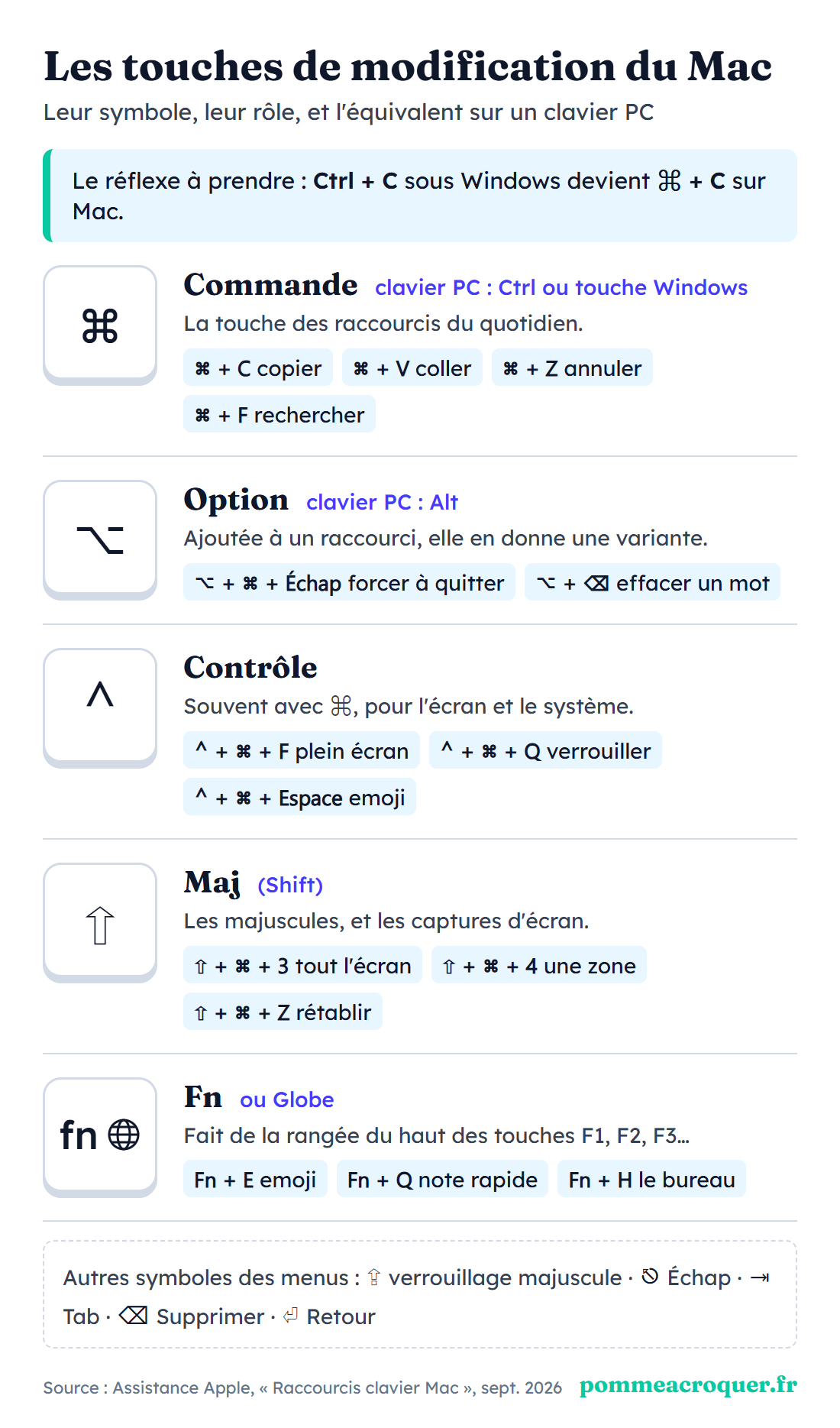
Commande ⌘ : celle qui remplace le Ctrl de Windows
La touche Commande (Cmd) ⌘ intervient dans une grande partie des commandes Mac courantes. C’est elle que vous retrouvez dans Commande + C pour copier, Commande + V pour coller, Commande + Z pour annuler ou Commande + F pour rechercher.
Si vous branchez sur votre Mac un clavier conçu pour un PC Windows, la touche Ctrl ou la touche Windows remplace Commande. C’est donc le symbole ⌘ qu’il faut apprendre à reconnaître dans les menus de macOS.
Option ⌥, aussi appelée Alt
La touche Option (Alt) ⌥ modifie le comportement d’autres touches ou commandes. Option + Supprimer efface par exemple le mot situé à gauche du curseur. Option + Commande + W ferme toutes les fenêtres de l’application active, tandis qu’Option + Commande + D affiche ou masque le Dock.
Avec un clavier PC branché sur un Mac, la touche Alt remplace Option. Les deux noms désignent donc le même rôle dans ce contexte.
Maj ⇧, ou Shift
La touche Maj ⇧, aussi appelée Shift, apparaît dans de nombreux raccourcis qui complètent une commande existante. Commande + Z annule une action, tandis que Maj + Commande + Z la rétablit. Maj + Commande + 3 réalise une capture de tout l’écran et Maj + Commande + N crée un nouveau dossier dans le Finder.
Vous la rencontrerez aussi pour sélectionner du texte lorsqu’elle est associée aux touches de déplacement.
Contrôle ⌃ : ce n’est pas le Ctrl de Windows
La touche Contrôle (Ctrl) ⌃ existe bien sur Mac, mais elle ne remplace généralement pas le Ctrl de vos raccourcis Windows. Pour copier, par exemple, vous utilisez Commande + C et non Contrôle + C.
Contrôle possède ses propres usages : Contrôle + Commande + Q verrouille le Mac, Contrôle + Commande + F active ou quitte le plein écran dans les apps compatibles et Contrôle + Commande + Barre d’espace ouvre le visualiseur de caractères.
Fn, Supprimer, Échap et les autres symboles à connaître
| Symbole | Touche |
|---|---|
| Fn / Globe | Fonction |
| ⎋ | Échap |
| ⇥ | Tab |
| ⌫ | Supprimer |
| ⇪ | Verrouillage majuscule |
| ⏎ | Retour |
La touche Fn, ou Globe, sert entre autres à utiliser la rangée supérieure d’un clavier Apple comme touches F1, F2, F3, etc. Elle intervient aussi dans plusieurs commandes macOS : Fn + Q crée une note rapide, Fn + E ouvre le visualiseur de caractères et Fn + H affiche le bureau.
Copier, coller, couper, annuler : les commandes Mac du quotidien
Les trois réflexes les plus faciles à transposer depuis Windows sont le copier-coller et le couper. Les fameux Ctrl + C et Ctrl + V sur Mac deviennent Commande + C et Commande + V. Pour couper, utilisez Commande + X.
| Raccourci | Action |
|---|---|
| ⌘ + X | Couper |
| ⌘ + C | Copier |
| ⌘ + V | Coller |
| ⌘ + Z | Annuler |
| ⇧ + ⌘ + Z | Rétablir |
| ⌘ + A | Tout sélectionner |
| ⌘ + S | Enregistrer |
| ⇧ + ⌘ + S | Enregistrer sous ou dupliquer |
| ⌘ + O | Ouvrir |
| ⌘ + P | Imprimer |
Commande + C et Commande + V fonctionnent aussi avec les fichiers dans le Finder. Le déplacement d’un fichier a toutefois sa propre logique : copiez-le avec Commande + C, placez-vous dans le dossier de destination puis utilisez Option + Commande + V. Le fichier est alors déplacé au lieu d’être dupliqué.
Ctrl + F sur Mac, recherche et navigation rapide
Pour faire l’équivalent de Ctrl + F sur Mac, utilisez Commande + F. C’est le raccourci rechercher Mac à retenir pour retrouver un mot ou une expression. Une fois la recherche lancée, Commande + G passe à l’occurrence suivante et Maj + Commande + G revient à la précédente.
| Raccourci | Action |
|---|---|
| ⌘ + F | Rechercher |
| ⌘ + G | Passer à l’occurrence suivante |
| ⇧ + ⌘ + G | Revenir à l’occurrence précédente |
| ⌘ + Espace | Ouvrir Spotlight |
| ⌘ + Tab | Passer à l’application suivante la plus récemment utilisée |
| ⌘ + ` | Passer d’une fenêtre à l’autre dans la même application |
| Espace | Afficher Coup d’œil sur un fichier sélectionné |
La touche accent grave (`) utilisée avec Commande se trouve en général au-dessus de Tab, à gauche du 1. Ce raccourci est pratique lorsqu’une même application possède plusieurs fenêtres ouvertes et que Commande + Tab ne suffit donc pas.
Écrire et modifier du texte plus vite
Quand vous passez une bonne partie de la journée dans du texte, les raccourcis de déplacement finissent par faire gagner davantage de gestes que le simple copier-coller. Leur comportement dépend toutefois de l’application utilisée.
| Raccourci | Action |
|---|---|
| ⌘ + B | Mettre en gras |
| ⌘ + I | Mettre en italique |
| ⌘ + U | Souligner |
| ⌘ + K | Ajouter un lien |
| ⌥ + ⌫ | Effacer le mot à gauche |
| Fn + ⌫ | Effacer le caractère à droite sur un clavier sans touche de suppression vers l’avant |
| ⌃ + D | Effacer le caractère à droite |
| ⌘ + ← / → | Aller au début / à la fin de la ligne |
| ⌘ + ↑ / ↓ | Aller au début / à la fin du document |
| ⌥ + ← / → | Aller au mot précédent / suivant |
| ⇧ + ⌘ + → | Sélectionner jusqu’à la fin de la ligne |
| ⌥ + ⌘ + C | Copier le style |
| ⌥ + ⌘ + V | Coller le style |
| ⌥ + ⇧ + ⌘ + V | Coller en adoptant le style du texte autour |
| ⇧ + ⌘ + : | Afficher l’orthographe et la grammaire |
| ⌃ + ⌘ + D | Afficher la définition du mot sélectionné |
Pour l’alignement, Commande + { aligne le texte à gauche, Commande + } à droite et Maj + Commande + | le centre. Si vous avez du mal à saisir ce dernier caractère, notre guide explique comment faire une barre verticale sur Mac.
La touche Contrôle possède aussi quelques commandes moins connues : Contrôle + A et Contrôle + E déplacent le curseur au début ou à la fin de la ligne ou du paragraphe. Contrôle + K coupe jusqu’à la fin du paragraphe dans un presse-papiers réservé à l’application, puis Contrôle + Y colle ce contenu. Contrôle + T intervertit les deux caractères autour du curseur.
Raccourcis clavier emoji sur Mac
Pour ouvrir le visualiseur de caractères, utilisez Contrôle + Commande + Barre d’espace ou Fn + E. Vous accédez ainsi aux emojis et aux symboles sans devoir les chercher ailleurs puis les copier.
C’est l’équivalent à retenir si vous utilisiez le panneau emoji de Windows ouvert avec Windows + Point-virgule. Le raccourci est particulièrement pratique dans un message, un mail ou un document lorsque le clavier ne donne pas directement accès au caractère recherché.
Fenêtres, applications et raccourci plein écran Mac
macOS distingue la fermeture d’une fenêtre, la fermeture de toutes les fenêtres et la sortie complète d’une application. Commande + W ferme la fenêtre active. Option + Commande + W ferme toutes les fenêtres de l’app. Commande + Q quitte l’application.
| Raccourci | Action |
|---|---|
| ⌘ + W | Fermer la fenêtre |
| ⌥ + ⌘ + W | Fermer toutes les fenêtres de l’application |
| ⌘ + Q | Quitter l’application |
| ⌘ + H | Masquer l’application au premier plan |
| ⌥ + ⌘ + H | Masquer toutes les autres applications |
| ⌘ + M | Envoyer la fenêtre dans le Dock |
| ⌃ + ⌘ + F | Passer en plein écran ou en sortir si l’app le permet |
| ⌃ + ↑ | Ouvrir Mission Control |
| ⌃ + ↓ | Afficher toutes les fenêtres de l’application au premier plan |
| Fn + H ou Fn + F11 | Afficher le bureau |
Depuis macOS Sequoia 15, le clavier sert aussi à disposer les fenêtres. Fn + Contrôle + F remplit l’écran, Fn + Contrôle + C centre la fenêtre et Fn + Contrôle associé à une flèche place la fenêtre sur la moitié correspondante de l’écran. Fn + Contrôle + R lui rend sa taille précédente. En ajoutant Maj aux combinaisons avec les flèches, vous organisez plusieurs fenêtres. Les quarts d’écran n’ont pas de raccourci clavier.
Raccourci clavier Mac pour une capture d’écran
Vous avez une facture affichée à l’écran et devez en envoyer seulement une partie par mail. Inutile de capturer tout le bureau puis de recadrer l’image : Maj + Commande + 4 permet de sélectionner directement la zone voulue.
| Raccourci | Capture |
|---|---|
| ⇧ + ⌘ + 3 | Capturer tout l’écran |
| ⇧ + ⌘ + 4 | Capturer une zone sélectionnée |
| ⇧ + ⌘ + 4 puis Espace | Capturer une fenêtre ou un menu |
| ⇧ + ⌘ + 5 | Ouvrir l’app Capture d’écran |
Avec Maj + Commande + 4, le pointeur devient une croix. Faites glisser pour choisir la zone ; Échap annule l’opération. Pendant la sélection, maintenir la barre d’espace permet de déplacer la zone sans modifier sa taille.
Après Maj + Commande + 4, appuyez sur la barre d’espace pour capturer une fenêtre ou un menu. Le pointeur prend alors la forme d’un appareil photo. Maintenez Option au moment du clic pour obtenir la capture sans l’ombre de la fenêtre.
Maj + Commande + 5 ouvre l’app Capture d’écran, disponible depuis macOS Mojave 10.14. Elle donne accès à la minuterie, au choix du dossier d’enregistrement, à la miniature flottante, à l’affichage du pointeur et à l’enregistrement vidéo de l’écran. Sur les Mac compatibles avec macOS Tahoe 26, elle permet aussi de choisir entre une capture SDR au format PNG et HDR au format HEIF.
Par défaut, les captures sont enregistrées sur le bureau sous un nom comprenant la date et l’heure. Si vous voulez copier la capture dans le presse-papiers plutôt que créer un fichier, ajoutez Contrôle à la combinaison utilisée.
Les raccourcis utiles dans le Finder
Le Finder possède ses propres commandes pour créer, déplacer, supprimer et retrouver des fichiers. Il réserve aussi une petite surprise aux personnes habituées au « couper-coller » de Windows : pour déplacer un fichier, vous le copiez d’abord, puis vous utilisez une commande différente au moment de le coller.
| Raccourci | Action dans le Finder |
|---|---|
| ⇧ + ⌘ + N | Créer un nouveau dossier |
| ⌘ + D | Dupliquer |
| ⌘ + I | Afficher Lire les informations |
| ⌃ + ⌘ + A | Créer un alias |
| ⌘ + ⌫ | Mettre à la corbeille |
| ⇧ + ⌘ + ⌫ | Vider la corbeille |
| ⌥ + ⇧ + ⌘ + ⌫ | Vider la corbeille sans confirmation |
| ⌥ + ⌘ + V | Déplacer les fichiers copiés |
| ⇧ + ⌘ + D | Ouvrir le Bureau |
| ⌥ + ⌘ + L | Ouvrir Téléchargements |
| ⇧ + ⌘ + O | Ouvrir Documents |
| ⇧ + ⌘ + G | Ouvrir Aller au dossier |
| ⇧ + ⌘ + R | Ouvrir AirDrop |
| ⌘ + ↑ | Ouvrir le dossier parent |
| ⌘ + Y | Afficher Coup d’œil |
Pour changer la présentation du Finder, Commande + 1, 2, 3 ou 4 passe respectivement à l’affichage en icônes, liste, colonnes ou galerie.
Verrouiller, mettre en veille ou éteindre le Mac avec le clavier
Pour verrouiller rapidement votre session avant de quitter votre bureau, utilisez Contrôle + Commande + Q. C’est le raccourci verrouiller Mac correspondant au réflexe Windows + L sur un PC.
| Commande | Action |
|---|---|
| ⌃ + ⌘ + Q | Verrouiller l’écran |
| ⇧ + ⌘ + Q | Fermer la session avec confirmation |
| ⌥ + ⇧ + ⌘ + Q | Fermer la session sans confirmation |
| ⌥ + ⌘ + bouton d'alimentation | Mettre en veille sur les claviers intégrés sans Touch ID |
| ⌃ + bouton d'alimentation | Afficher la fenêtre proposant de redémarrer, mettre en veille ou éteindre sur les claviers intégrés sans Touch ID |
| ⌃ + ⌘ + bouton d'alimentation | Forcer le redémarrage sans proposer d’enregistrer sur les claviers intégrés sans Touch ID |
| ⌃ + ⌥ + ⌘ + bouton d'alimentation | Quitter les apps puis éteindre, en proposant d’enregistrer, sur les claviers intégrés sans Touch ID |
Le bouton d’alimentation sert aussi à allumer le Mac ou à le sortir de veille. Un appui prolongé force l’arrêt d’un Mac qui ne répond plus. Sur les claviers équipés de Touch ID, un appui sur ce bouton verrouille l’écran.
Vous pouvez également maintenir Option lorsque vous choisissez Éteindre, Redémarrer ou Fermer la session dans le menu Pomme afin de ne pas afficher la fenêtre de confirmation.
Forcer à quitter une application Mac qui ne répond plus
Vous êtes en pleine visio et une application se fige. Vous cliquez, attendez, recommencez : toujours rien. Commencez par Commande + Q pour essayer de quitter normalement l’app. Si elle ne répond pas, utilisez Option + Commande + Échap.
La fenêtre « Forcer à quitter » s’ouvre. Sélectionnez l’application bloquée puis cliquez sur « Forcer à quitter ». Pour le Finder, le bouton porte le nom « Relancer ». Si cela ne suffit pas, passez par le menu Pomme puis Redémarrer.
Si vous arrivez de Windows, ne cherchez donc pas une copie exacte du Gestionnaire des tâches derrière la combinaison Ctrl + Alt + Suppr. Notre guide consacré à Ctrl Alt Suppr sur Mac détaille cette différence et les solutions disponibles sur macOS.
Quelques raccourcis Safari à garder sous les doigts
Dans Safari, plusieurs commandes évitent de reprendre la souris simplement pour changer d’onglet ou revenir sur une page fermée trop vite.
| Raccourci | Action dans Safari |
|---|---|
| ⌘ + L | Aller dans la barre d’adresse |
| ⇧ + ⌘ + T | Rouvrir le dernier onglet fermé |
| ⌃ + Tab | Passer à l’onglet suivant |
| ⌃ + ⇧ + Tab | Passer à l’onglet précédent |
| ⌘ + 1 à 8 | Afficher l’un des huit premiers onglets |
| ⌘ + 9 | Afficher le dernier onglet |
| ⌘ + clic sur un lien | Ouvrir le lien dans un nouvel onglet |
Créer un raccourci sur Mac pour une commande d’application
macOS permet d’attribuer votre propre combinaison à une commande présente dans le menu d’une application. Ouvrez menu Pomme > Réglages Système > Clavier > Raccourcis clavier > Raccourcis de l’application, puis cliquez sur le bouton +.
Choisissez ensuite l’application concernée, ou « Toutes les applications », puis saisissez le nom exact de la commande tel qu’il apparaît dans son menu. Pour une commande située dans un sous-menu, séparez les niveaux avec ->. Vous pouvez par exemple saisir « Fichier->Exporter au format PDF… ». Entrez ensuite la combinaison que vous souhaitez utiliser.
Cette fonction ne permet pas de tout automatiser. Elle s’applique aux commandes de menu existantes et ne sert pas à ouvrir une application. Si la combinaison choisie est déjà attribuée à une autre commande, elle ne fonctionnera pas : il faut en choisir une autre. Certaines applications ne permettent pas non plus cette personnalisation.
Et les autres raccourcis clavier Apple ?
Les combinaisons utiles dépendent vite de votre façon d’utiliser le Mac. Une personne qui travaille toute la journée dans Safari ne mémorisera pas les mêmes commandes qu’une personne qui manipule surtout des fichiers dans le Finder.
Apple maintient une liste plus étendue de raccourcis clavier Mac ainsi que des pages consacrées aux commandes de ses différentes applications. Pour commencer, mieux vaut toutefois mémoriser quelques gestes récurrents : Commande + C et Commande + V pour le copier-coller, Commande + Z pour revenir en arrière, Commande + F pour chercher, Commande + Tab pour changer d’app et Contrôle + Commande + Q pour verrouiller le Mac. Le reste vient naturellement lorsque le besoin se présente.