
La navigation dans les sous-menus vous empêche-t-elle de localiser le bon reglage iphone nécessaire pour préserver votre batterie ou vos données personnelles ? Cette analyse technique structure l’interface d’iOS pour vous rendre la main, en détaillant l’impact concret de chaque option sur l’usage réel de votre smartphone. Vous découvrirez ici les méthodes fiables pour sécuriser Face ID, automatiser les mises à jour et débloquer des fonctionnalités bridées sans risquer la perte de vos fichiers.
- Où se cache l’icône de réglage iPhone sur votre écran ?
- 3 méthodes pour installer la dernière version d’iOS
- Protéger votre vie privée dans les menus de l’iPhone
- Solutions pour débloquer un menu de réglages figé
Où se cache l’icône de réglage iPhone sur votre écran ?
Après avoir déverrouillé votre appareil, la première étape consiste à repérer le centre de commande de votre iOS.
Identifier l’application par son visuel d’engrenages
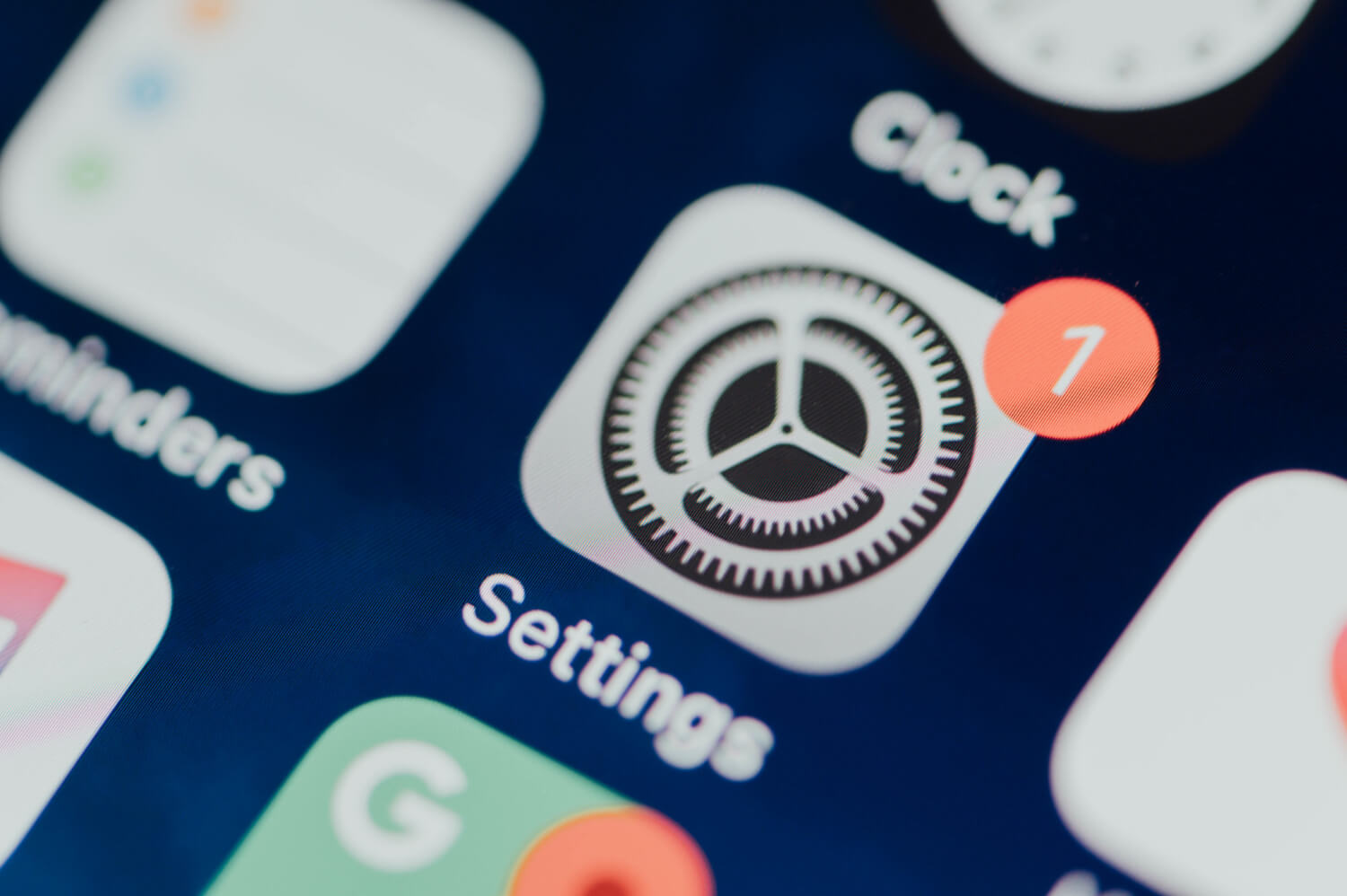
Repérez ce carré gris caractéristique illustré par des roues dentées sombres. Apple positionne généralement cet élément clé sur la première page de l’écran d’accueil par défaut. C’est l’emplacement standard sur la plupart des configurations. Si vous ne le voyez pas, balayez vers la gauche pour vérifier la page suivante.
Le nom « Réglages » s’affiche clairement sous l’icône. C’est la porte d’entrée de tout le système.
Utiliser la recherche Spotlight pour un accès immédiat
Posez votre doigt au centre de l’écran et glissez-le brièvement vers le bas. Ce geste simple invoque immédiatement la barre de recherche supérieure. C’est souvent plus rapide que de fouiller vos dossiers.
Saisissez le terme reglage iphone ou simplement « Réglages » dans le champ dédié. Le système vous proposera l’application correspondante en tête de liste. Cliquez dessus pour l’ouvrir.
Ouvrir les fonctions rapides via le centre de contrôle
Sur les modèles récents sans bouton, glissez le doigt depuis le coin supérieur droit vers le bas. Pour les anciennes générations, le mouvement s’effectue à l’inverse. Vous devez balayer du bas de l’écran vers le haut.
Vous accédez ici aux raccourcis essentiels comme le Wi-Fi ou le Bluetooth sans ouvrir l’application complète. C’est le moyen le plus efficace pour gérer votre connectivité. Tout se fait en une fraction de seconde.
- Mode Avion
- Wi-Fi
- Bluetooth
- Données cellulaires
3 méthodes pour installer la dernière version d’iOS
Une fois l’application ouverte, maintenir votre système à jour est la priorité pour garantir la sécurité de vos données.
Lancer une mise à jour manuelle depuis le menu Général
Allez dans Général puis touchez Mise à jour logicielle pour explorer ce réglage iPhone essentiel. C’est ici que l’appareil interroge directement les serveurs d’Apple. Vous verrez immédiatement si une version attend votre validation.
Appuyez sur Télécharger et installer dès qu’une version est disponible à l’écran. Votre code de déverrouillage sera alors exigé pour sécuriser l’opération.
La patience est de mise. Le téléphone redémarrera tout seul après l’installation.
Automatiser les téléchargements nocturnes du système
Activez l’option Mises à jour automatiques située directement dans ce même menu. Cela permet de ne plus y penser manuellement chaque mois. C’est un gain de tranquillité d’esprit évident pour l’utilisateur.
L’iPhone doit être branché sur secteur et connecté au Wi-Fi durant la nuit. Le processus se lance alors silencieusement pendant votre sommeil. Vous retrouvez votre appareil à jour au réveil.
Utiliser un ordinateur pour forcer la mise à jour
Branchez l’iPhone à un Mac ou un PC via le câble USB d’origine. Ouvrez ensuite le Finder sur Mac ou iTunes sur Windows. La connexion physique reste la plus fiable.
Sélectionnez l’appareil qui apparaît dans la barre latérale gauche. Cliquez sur Rechercher une mise à jour dans l’onglet résumé principal.
Cette méthode sauve souvent la mise. Elle est idéale si le stockage interne est saturé.
Protéger votre vie privée dans les menus de l’iPhone
Beaucoup d’utilisateurs pensent être protégés, mais la vraie confidentialité se joue dans les profondeurs de chaque reglage iphone que personne ne prend le temps de vérifier.
Limiter la localisation précise par les applications
Allez dans « Confidentialité et sécurité » puis tapez sur « Service de localisation ». Sélectionnez ensuite une application pour voir ses droits d’accès GPS. C’est la première étape pour reprendre le contrôle.
Désactivez l’interrupteur « Position précise » pour protéger votre anonymat immédiat. L’app saura seulement dans quelle ville vous êtes.
C’est un réglage malin. Il économise aussi un peu de batterie au quotidien.
Configurer Face ID et le code de verrouillage
Rendez-vous dans « Face ID et code » pour enregistrer votre visage. Suivez les instructions pour tourner la tête devant la caméra. Créez ensuite un code de secours à six chiffres pour une sécurité renforcée. Ne zappez pas cette étape.
Ce verrou est indispensable pour Apple Pay. Il protège vos données en cas de perte physique.
Gérer les autorisations du micro et de la caméra
Vérifiez quelles applications accèdent à votre micro ou appareil photo. Ces options se trouvent dans le menu Confidentialité. Vous seriez surpris de voir qui vous écoute réellement.
Révoquez l’accès aux réseaux sociaux trop curieux. Vous gardez ainsi le contrôle total sur vos capteurs physiques.
Surveillez ces accès sensibles. Voici la liste à vérifier d’urgence :
- Microphone
- Appareil photo
- Contacts
- Photos
- Bluetooth
Solutions pour débloquer un menu de réglages figé
Mais que faire quand l’accès à ces options devient impossible à cause d’un bug ou d’un blocage ?
Vérifier les restrictions du Temps d’écran
Si certains menus apparaissent en gris, le « Temps d’écran » est souvent responsable. Allez vérifier les « Restrictions relatives au contenu » pour voir si votre reglage iphone est bridé par erreur.
Désactivez les blocages pour retrouver l’accès complet. Il faut parfois saisir un code parental spécifique pour valider l’opération.
C’est une cause fréquente d’oubli. Les réglages ne sont pas cassés, juste bridés par sécurité.
Réinitialiser tous les réglages sans effacer vos photos
En cas de bug persistant, utilisez l’option « Transférer ou réinitialiser l’iPhone ». Choisissez uniquement « Réinitialiser tous les réglages » pour éviter de tout perdre par inadvertance lors de la manipulation.
Vos photos et messages restent intacts sur l’appareil. Seules vos préférences système et Wi-Fi seront remises à zéro.
| Action | Effet sur les données | Utilité |
|---|---|---|
| Réinitialiser les réglages | Photos conservées | Corrige les bugs système |
| Réinitialiser le réseau | Photos conservées | Répare le Wi-Fi/4G |
| Effacer contenu et réglages | Tout est supprimé | Remise à neuf totale |
Libérer de l’espace pour débloquer les menus figés
Un stockage saturé ralentit l’affichage des réglages. Supprimez les vidéos lourdes ou les applications inutilisées. L’iPhone a besoin d’au moins 5 Go libres pour fonctionner correctement et naviguer avec fluidité. Sans cet espace, le système s’essouffle.
Vérifiez la jauge dans « Stockage iPhone ». Un peu de ménage redonne souvent vie à un système capricieux.
Maîtriser l’application Réglages est essentiel pour garantir la sécurité et la fluidité de votre iPhone. Qu’il s’agisse de gérer vos autorisations de confidentialité ou d’effectuer les mises à jour iOS, ces menus restent le centre névralgique du système. En cas de blocage, la réinitialisation des réglages constitue souvent la solution ultime pour repartir sur des bases saines sans perdre vos données.